ESIM COMPATIBLE DEVICES
| Apple | G Google Pixel | S Samsung |
|---|---|---|
|
✓ iPhone XS
✓ XS Max/XR
✓ iPhone 11
✓ iPhone 12
✓ iPhone 13
✓ iPhone 14
✓ iPhone 15
✓ iPhone 16
✓ iPhone SE 第 2 代以上
✓ 含 iPhone 17 系列以上機型
|
✓ iPad Pro 12.9 吋
第三代和後續機型 ✓ iPad Pro 11 吋系列
✓ iPad Air
第三代和後續機型 ✓ iPad
第七代和後續機型 ✓ iPad mini
第五代和後續機型 ⚠ iPad 僅支援 LTE 版本
|
✓ Pixel 7 系列
含 Pixel 7 以上版本 ✓ Pixel 6 系列
✓ Pixel 5 系列
✓ Pixel 4 系列
SAMSUNG
✓ 僅有國際版支援
詳情請參考三星官網 |
⚠ 請撥打「*#06#」查詢是否有 EID 條碼,若無出現 EID 條碼,表示裝置沒有支援 eSIM 使用。
注意事項
!鎖卡機、中港澳售出手機不支援 eSIM 功能
!訂購前,請務必確認您的手機型號可使用 eSIM
ESIM CHECK GUIDE
開啟手機電話撥號畫面,輸入查詢代碼後,即可查看裝置識別資訊。
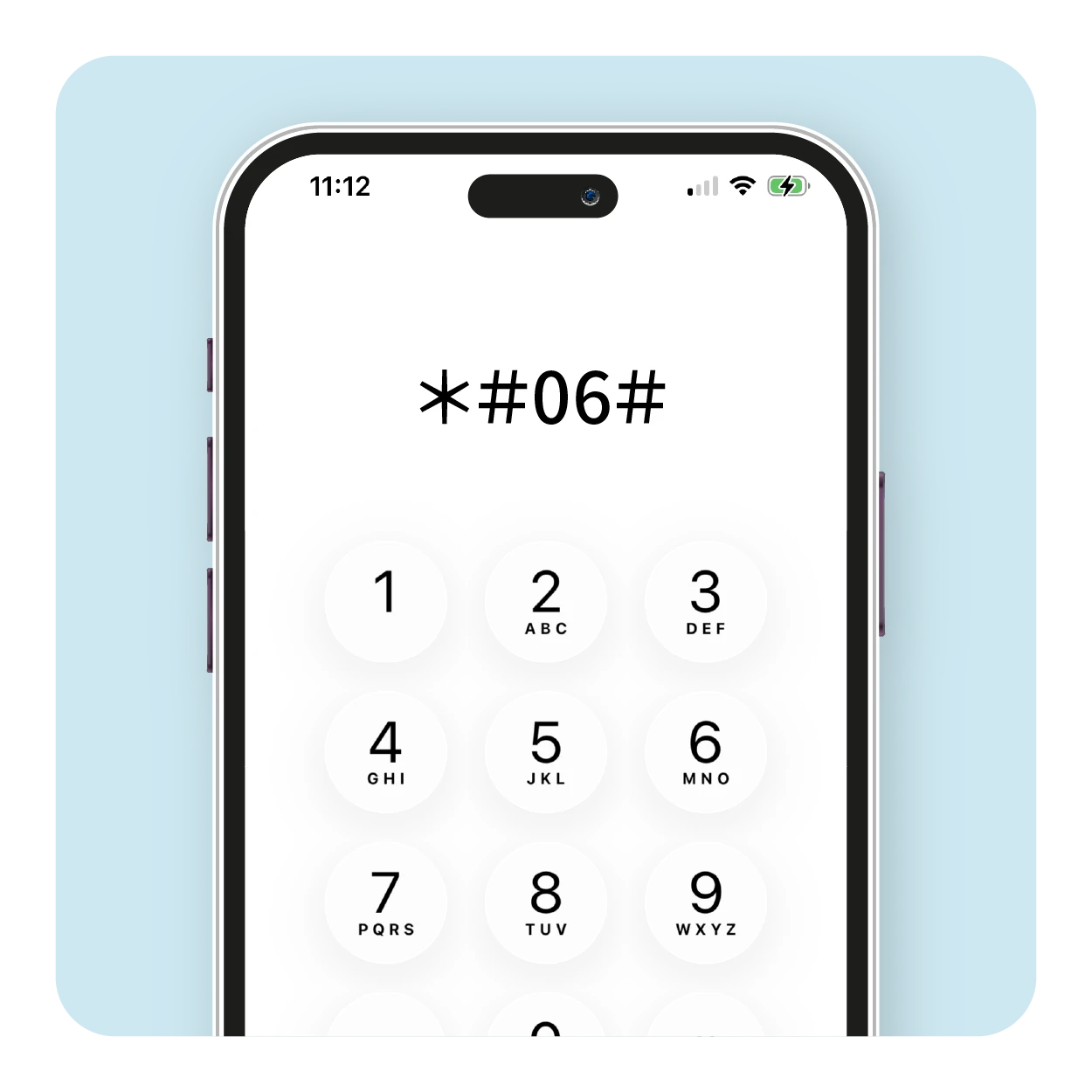
若設備資訊中出現 EID 專屬條碼,表示您的裝置可支援 eSIM 使用。
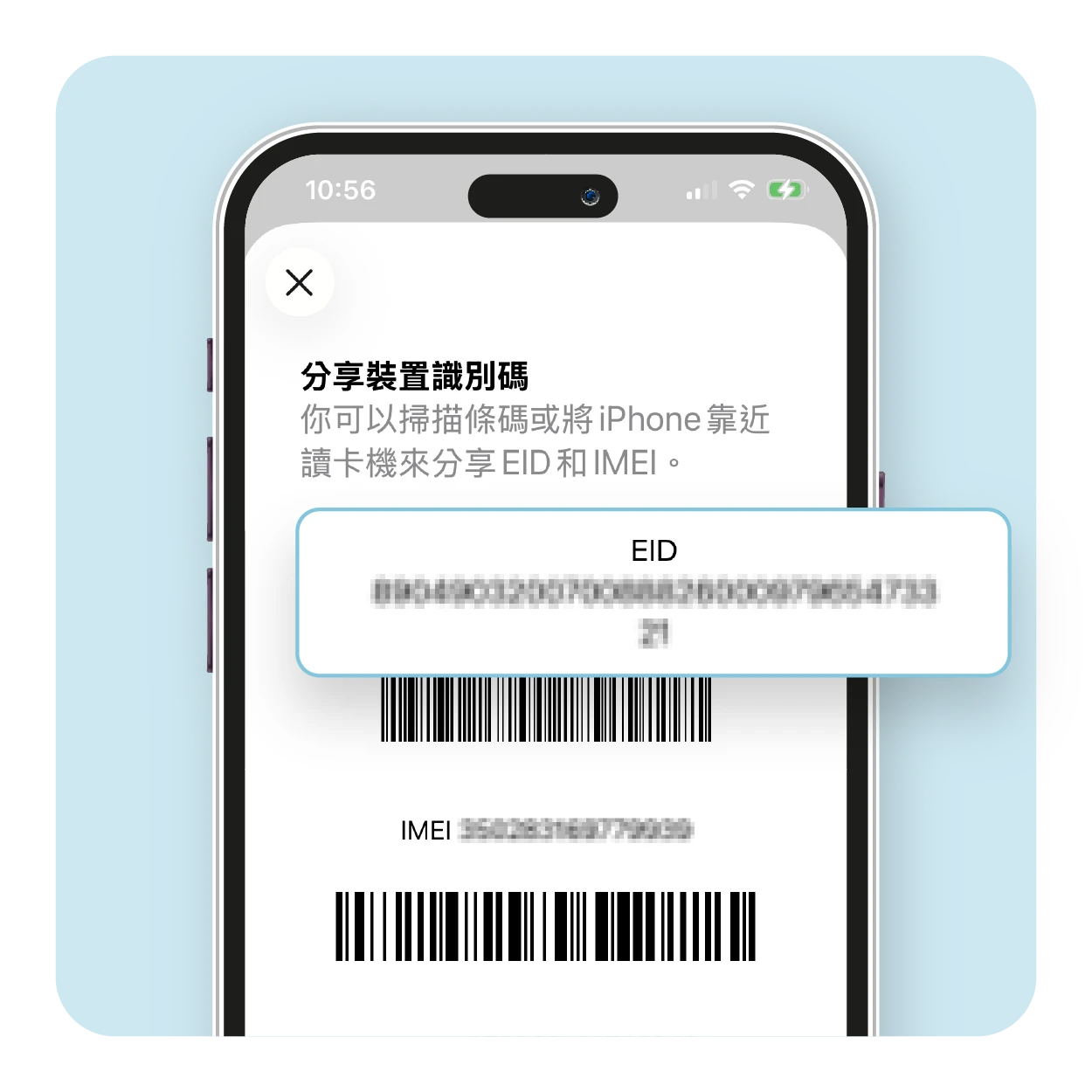
若查詢後未出現 EID 條碼,表示該裝置可能不支援 eSIM。部分鎖卡機或特定地區販售機型,也可能無法使用 eSIM 功能。
AUTO REDEEM GUIDE
開啟訂單通知信,找到兌換連結或兌換網址,點擊後前往兌換頁面。
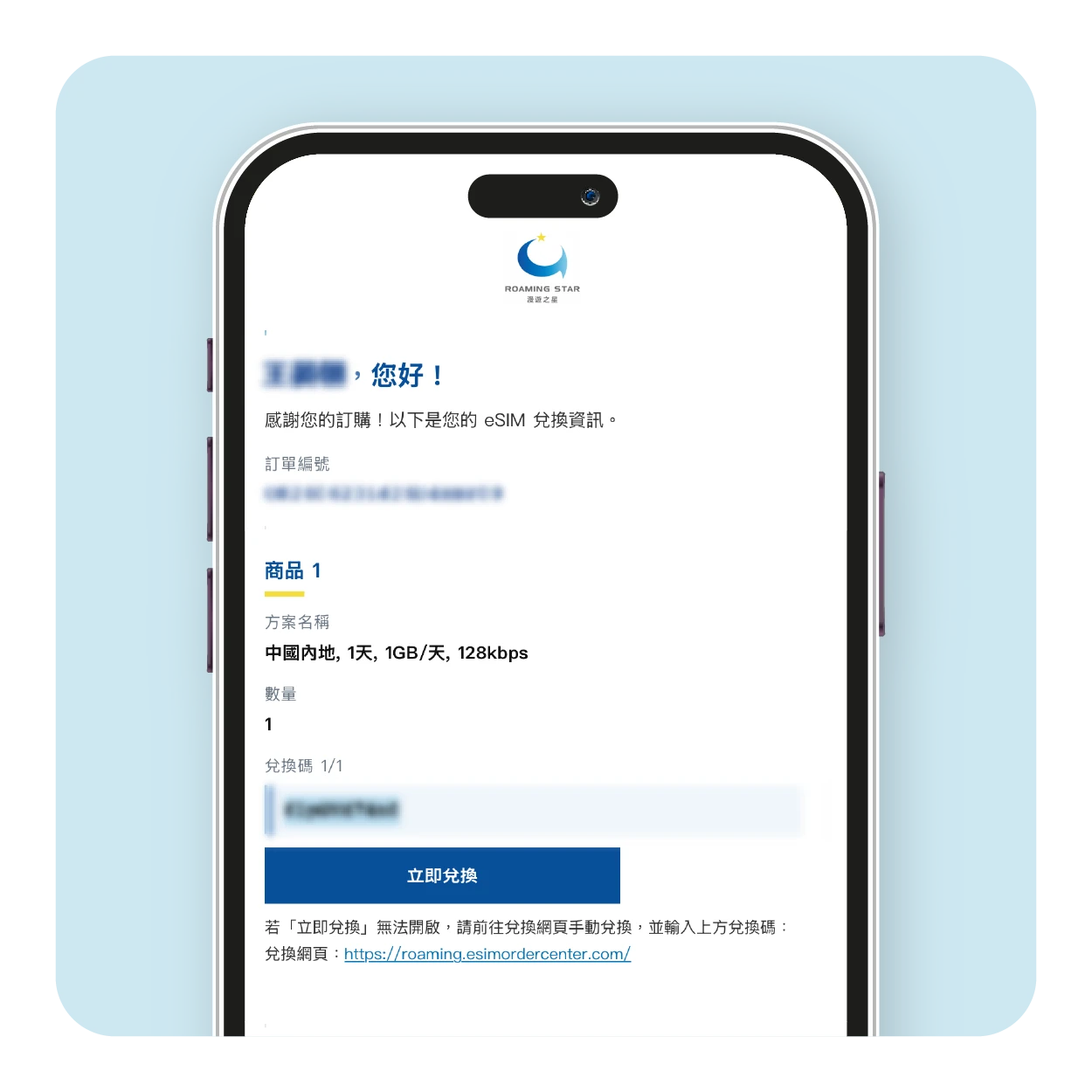
進入兌換頁面後,輸入信件中的 兌換碼。
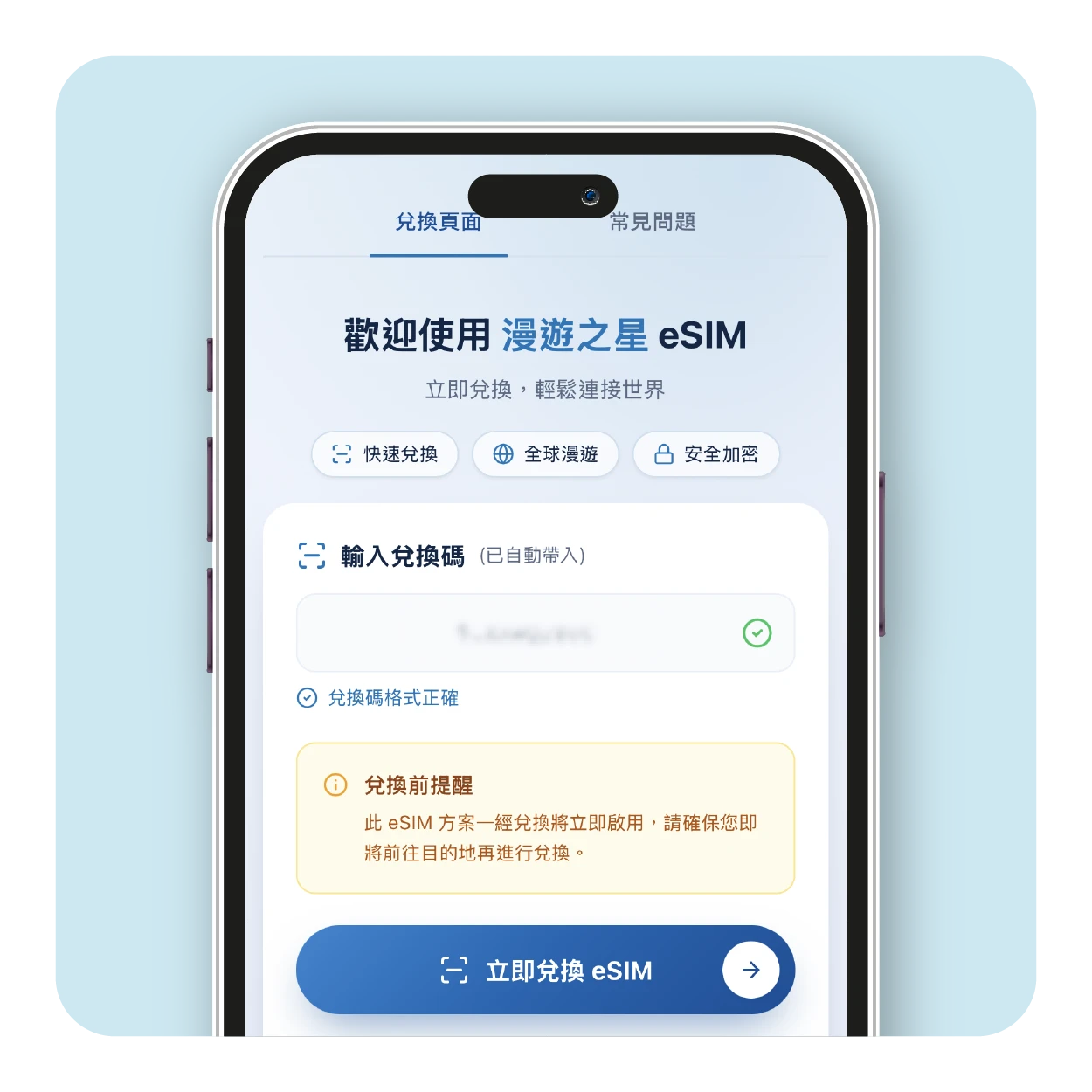
兌換成功後,系統會顯示 eSIM QR Code,請先截圖或保存畫面資訊。

掃描 QR Code 後,依照手機畫面指示完成 eSIM 安裝,出發前請確認裝置支援 eSIM。
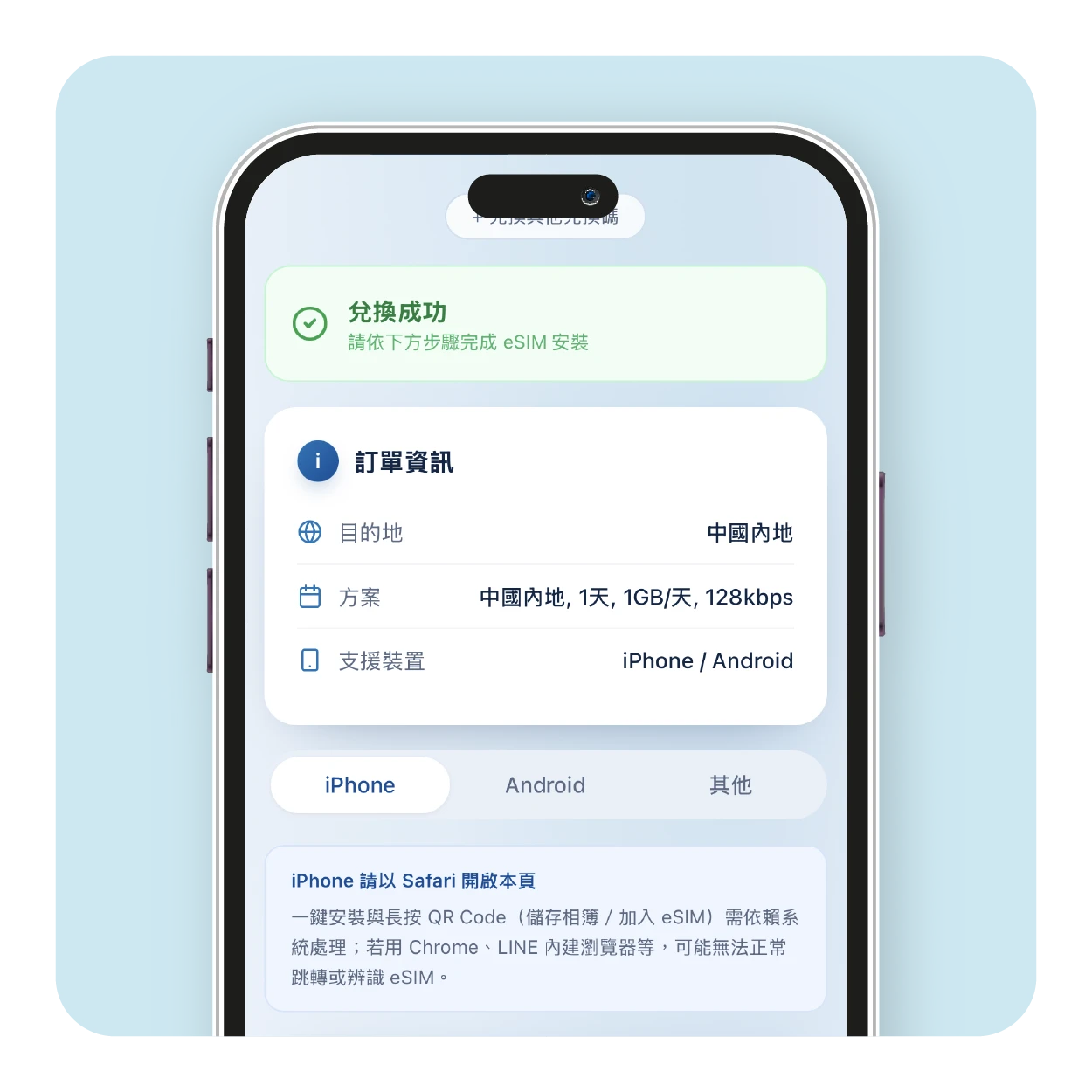
兌換完成後,請依照畫面指示保存 QR Code,並於出發前確認手機已支援 eSIM 與網路連線環境。
ESIM INSTALL GUIDE
 iPhone 安裝教學
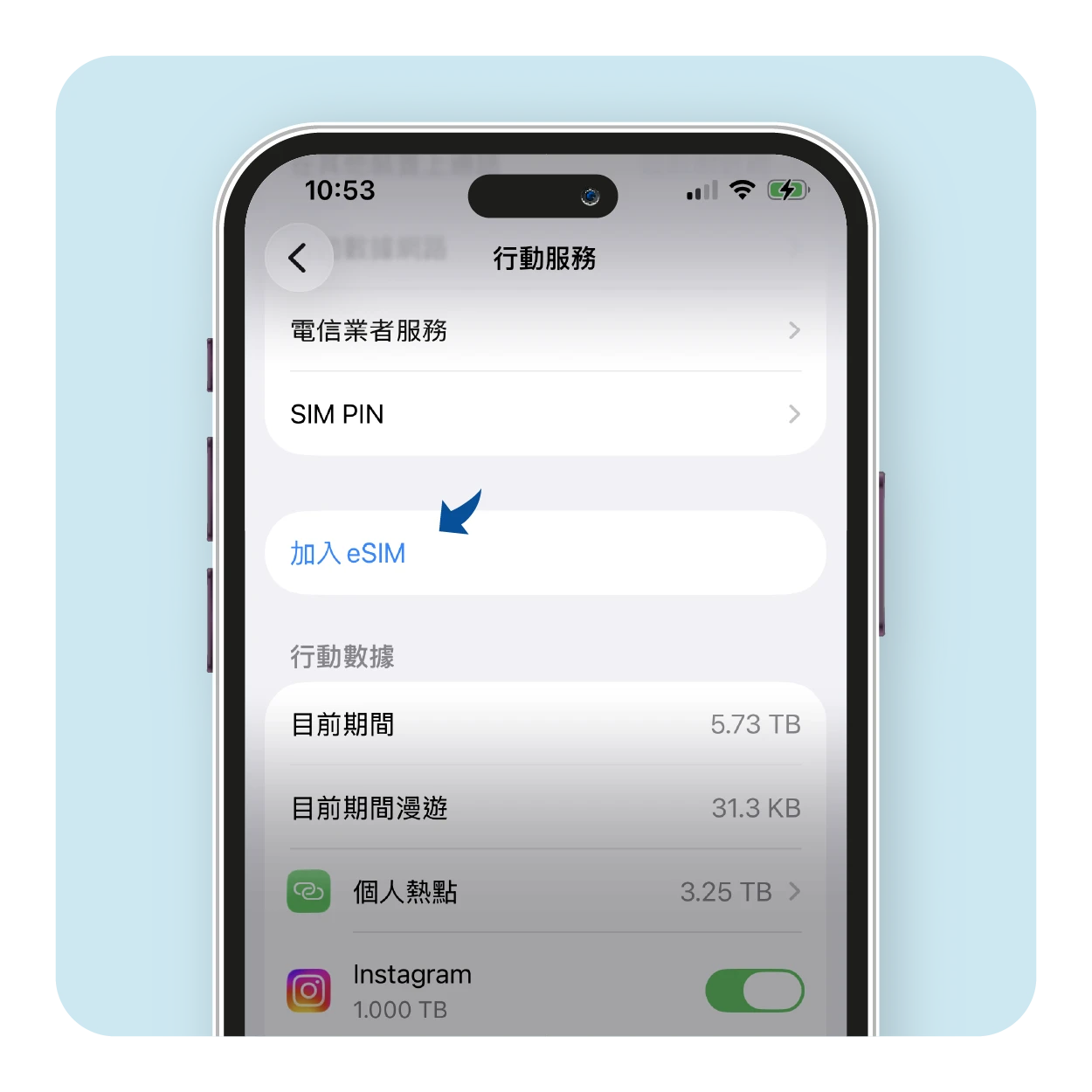
開啟 iPhone 設定,進入「行動服務」,點選「加入 eSIM」。建議安裝時使用 Wi-Fi 網路。
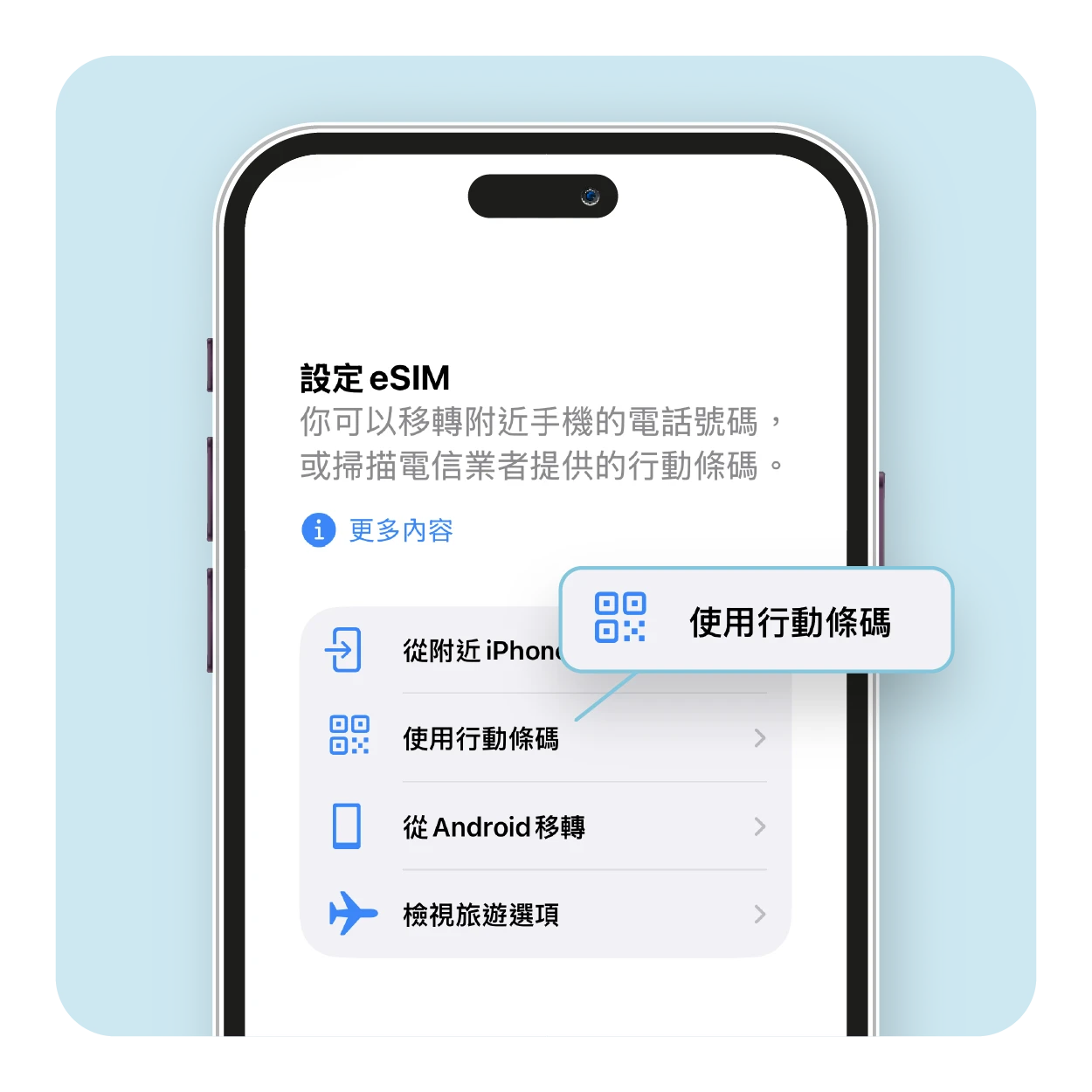
掃描電信業者提供的 QR Code。iOS 17 以上可用「打開照片」選擇裝置相簿中的圖片。
安裝完成後,進入行動方案標籤,確認 eSIM 方案的行動數據設定。
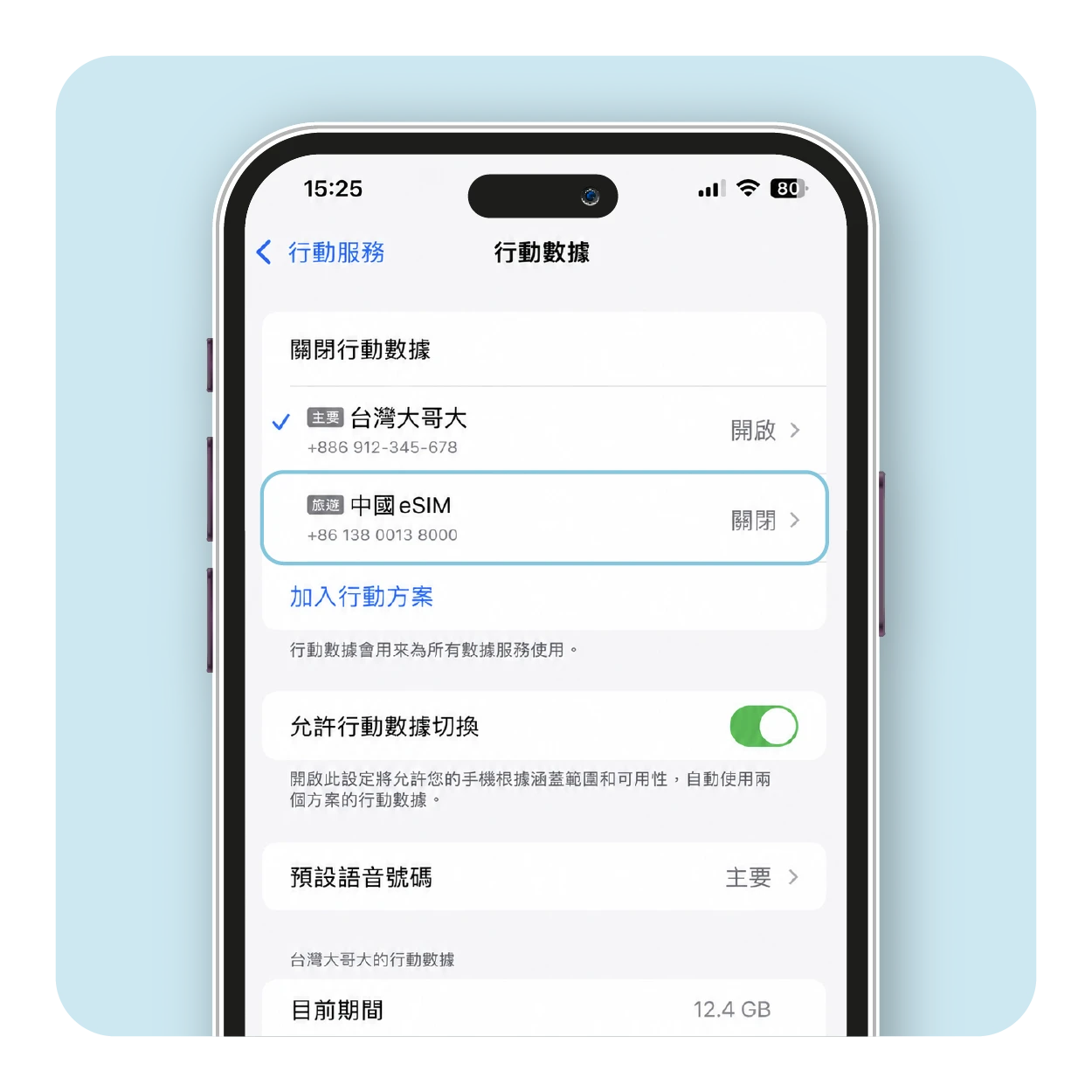
請確認「允許行動數據切換」為關閉狀態,避免系統自動切換到其他方案。
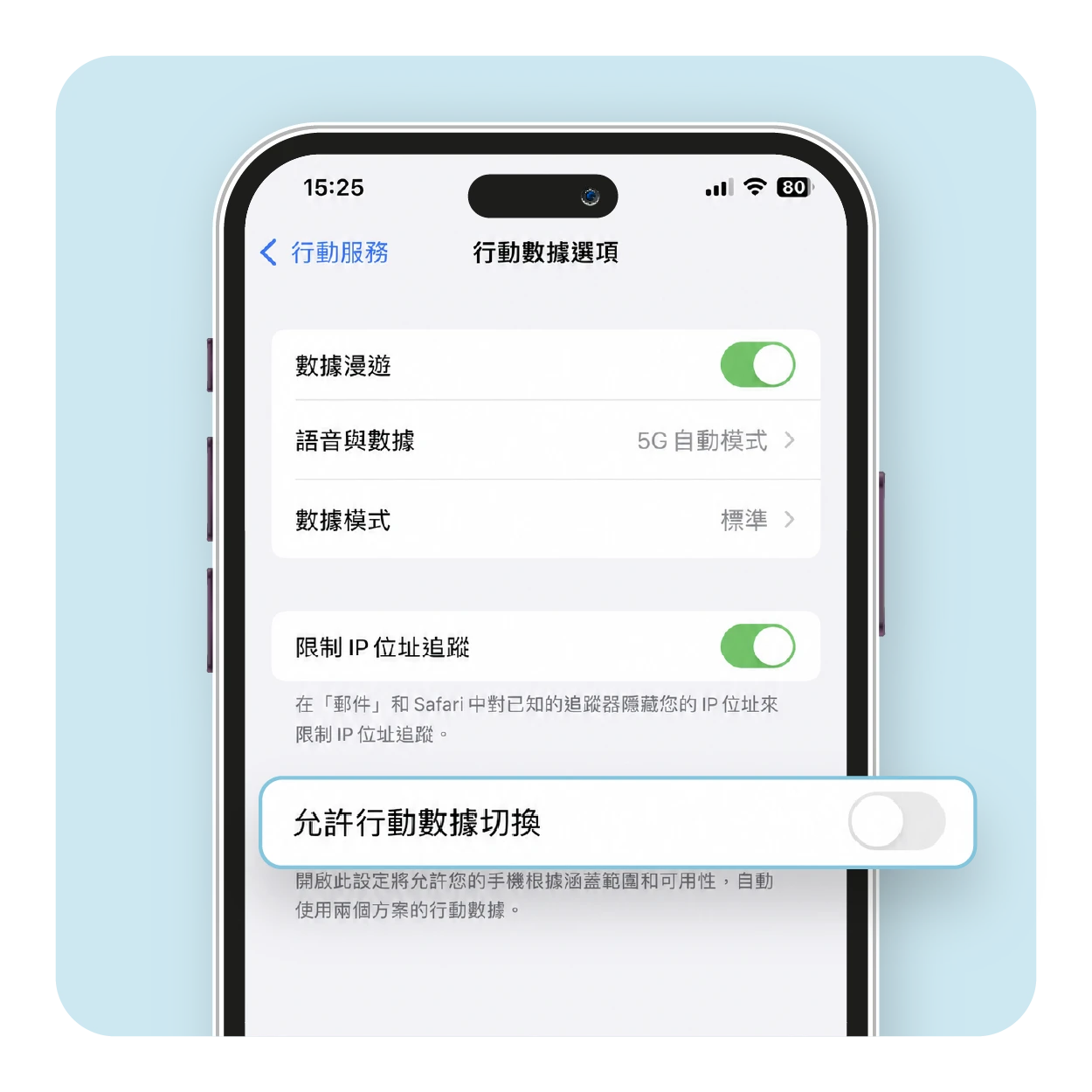
未到目的地前,eSIM 方案及漫遊都必須保持關閉狀態。
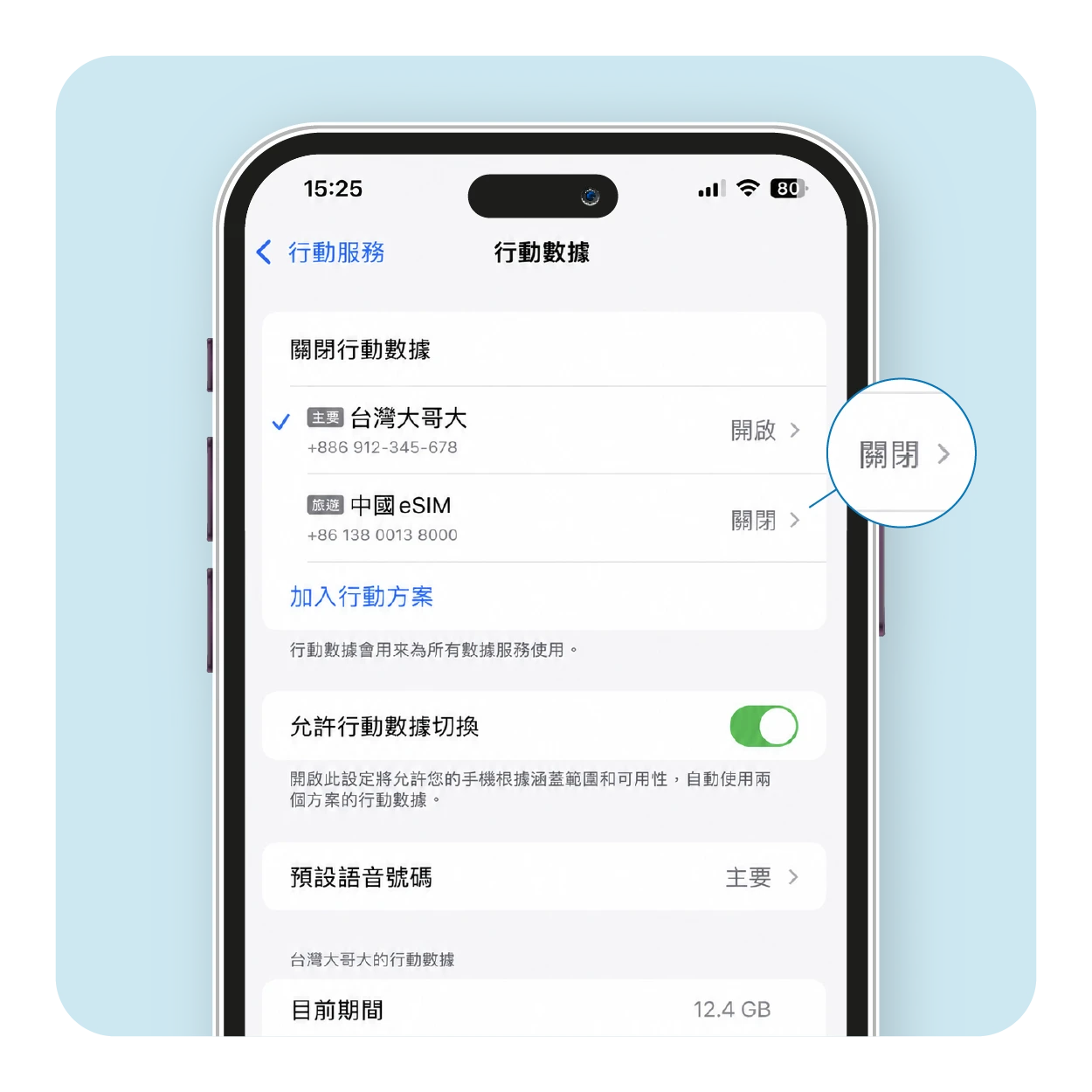
暫不用的原門號方案建議關閉,並開啟 eSIM 的啟用號碼與數據漫遊。
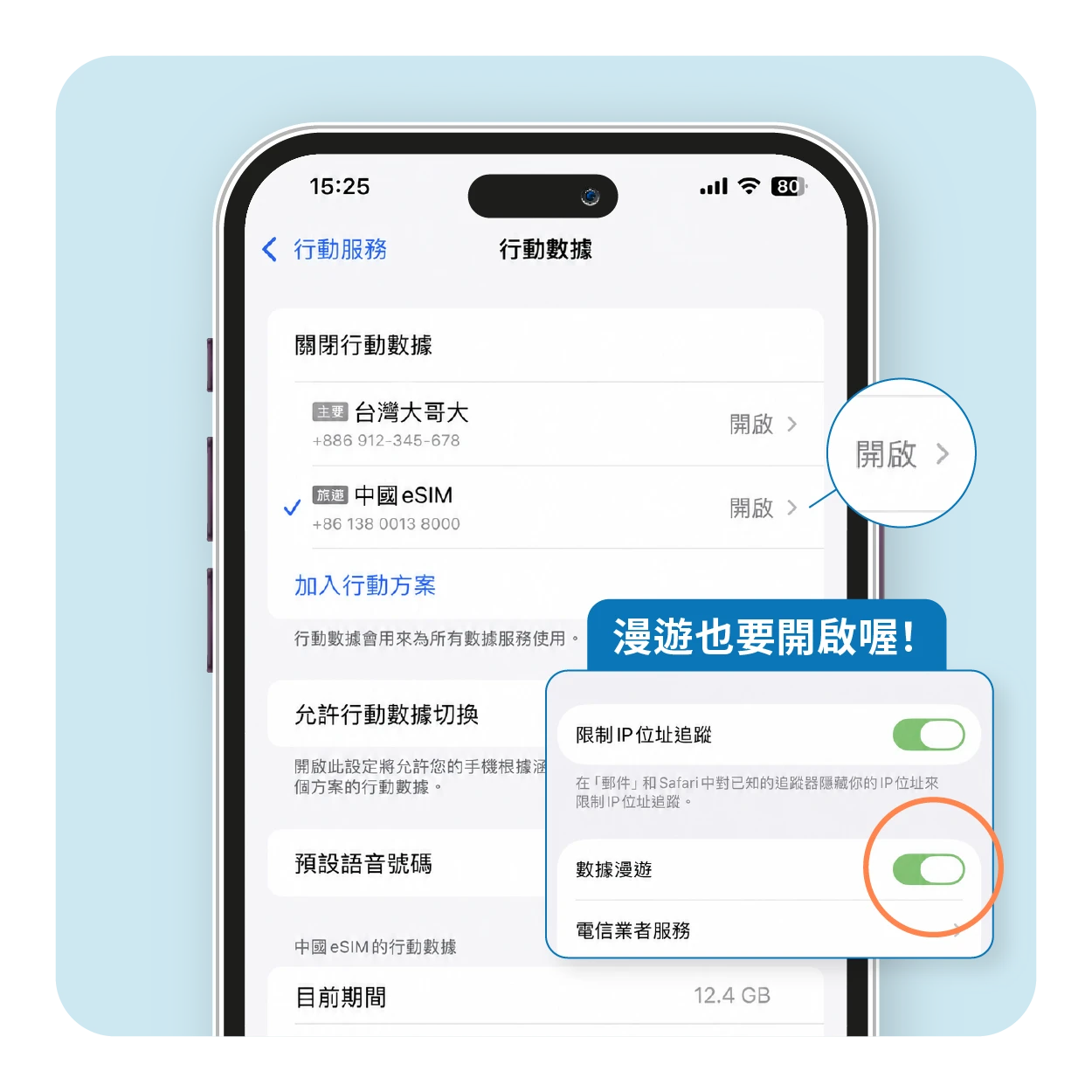
提醒:未到目的地前,請先保持 eSIM 方案與漫遊關閉;抵達當地後再依照方案說明啟用。
 Android 安裝教學
開啟手機設定,進入「網路與網際網路」或 SIM 管理頁面,點選新增 SIM / eSIM。建議使用 Wi-Fi 網路。
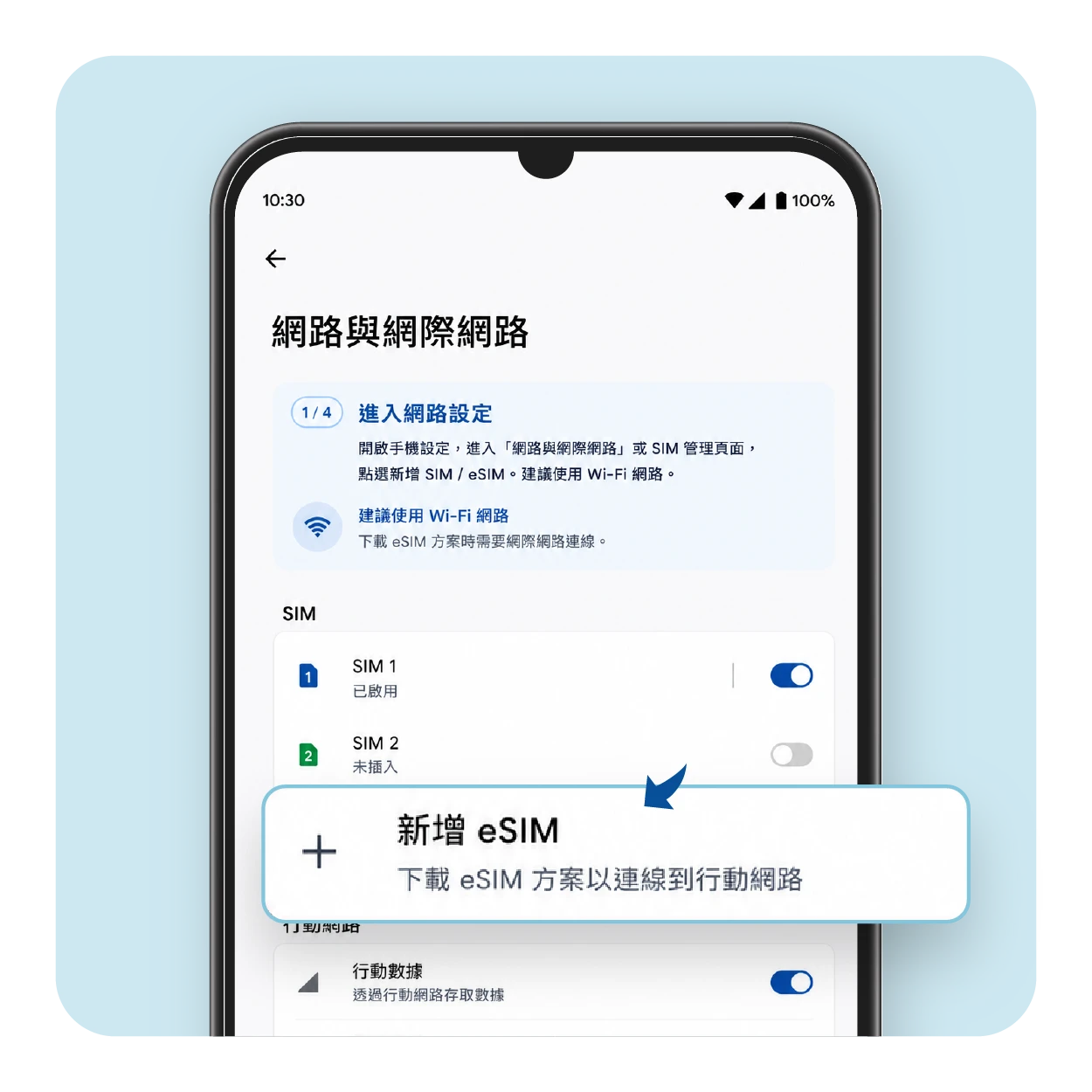
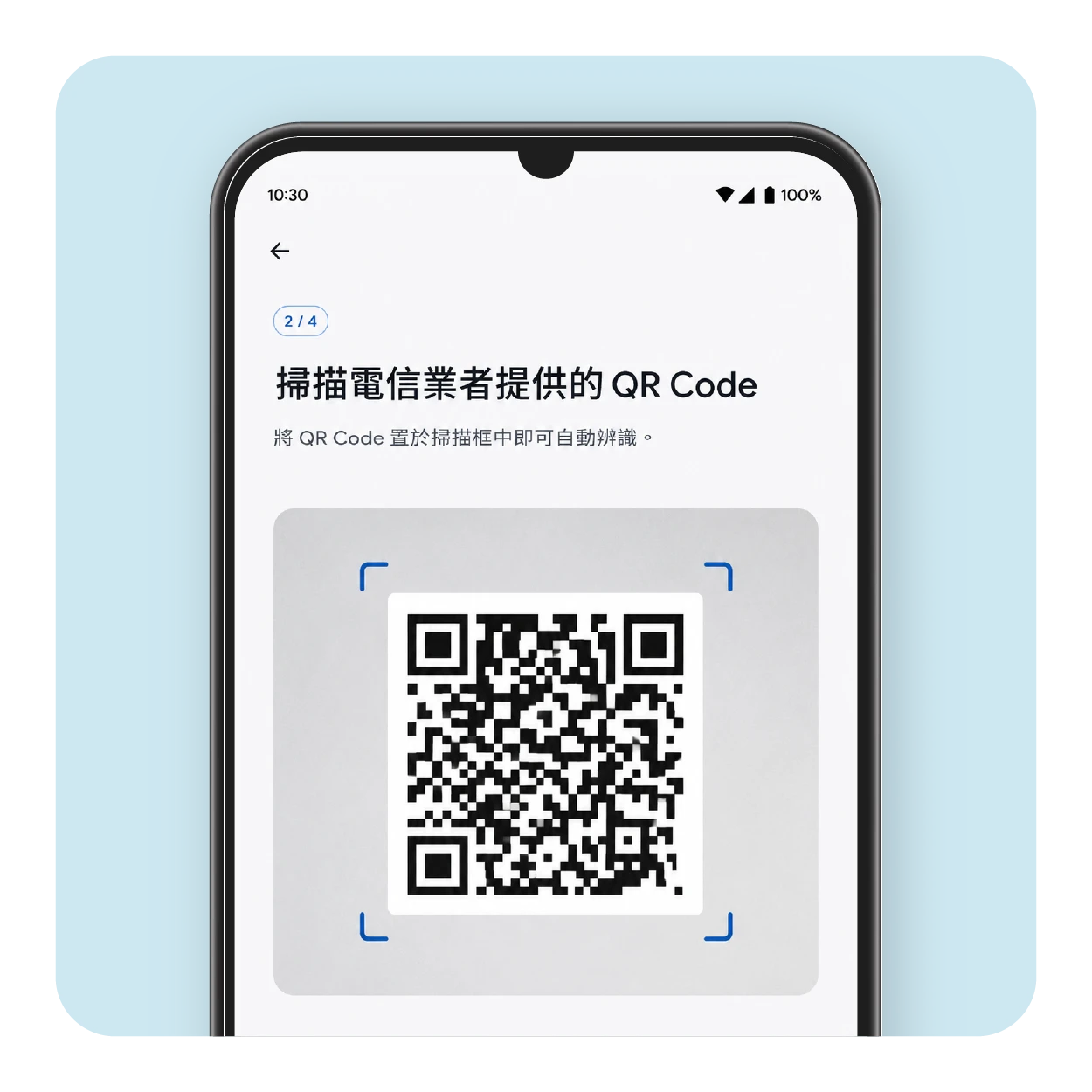
掃描電信業者提供的 QR Code,部分機型可從相簿選擇 QR Code 圖片進行安裝。
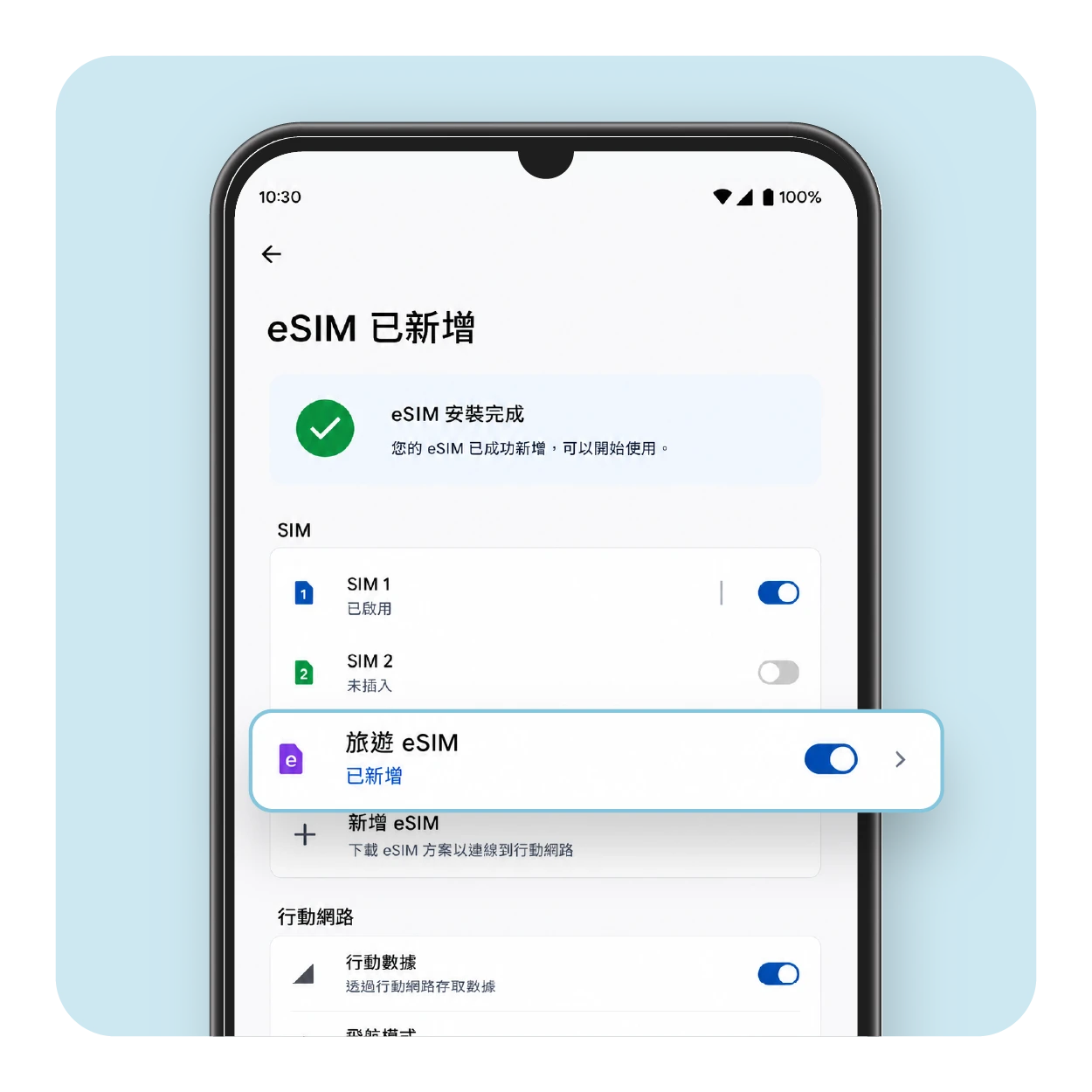
安裝完成後,可在 SIM 卡或 eSIM 方案中看到新增的 eSIM。
暫不用的原門號建議關閉,並開啟 eSIM 方案與數據漫遊,即可開始使用。
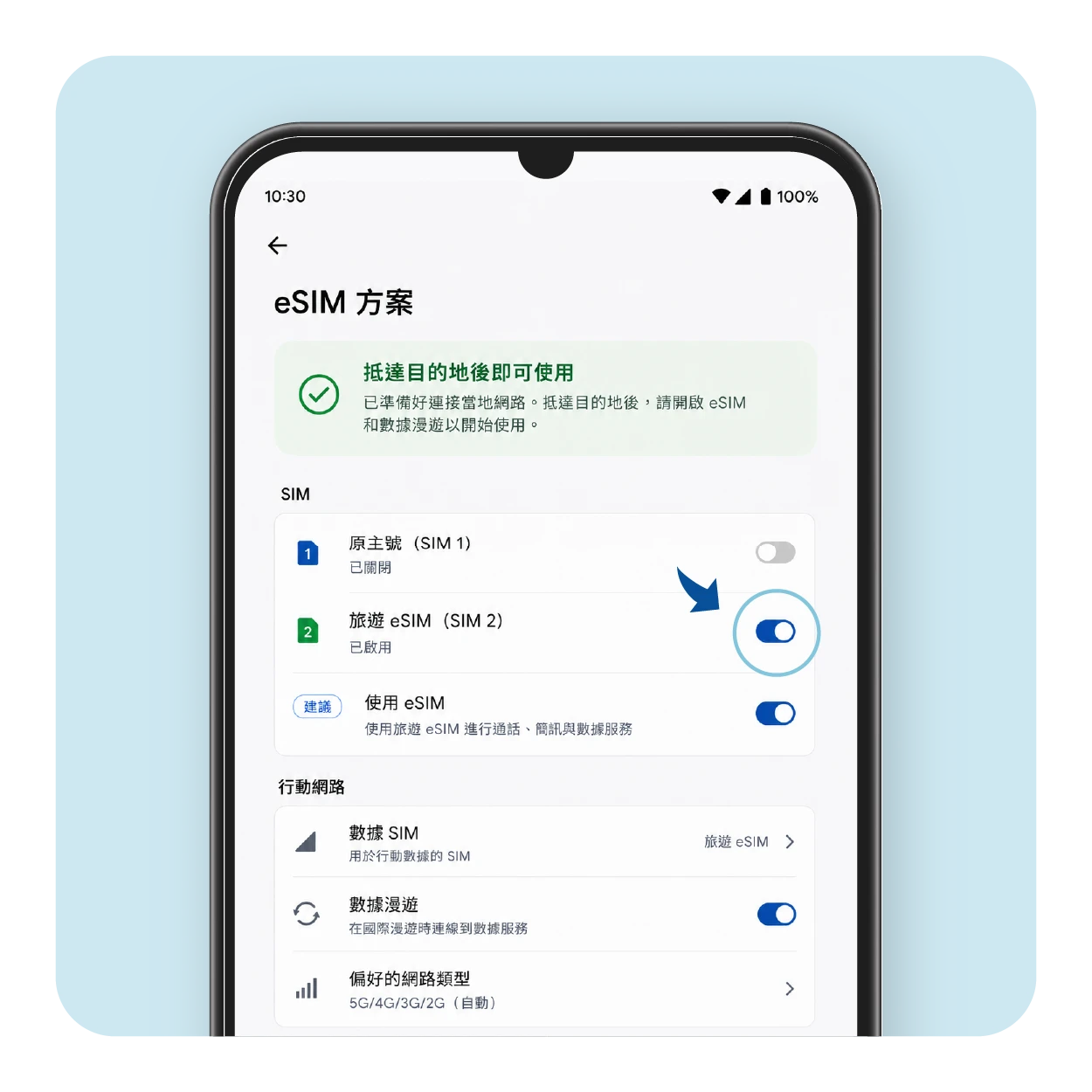
提醒:Android 不同品牌介面名稱可能略有差異,請依照手機實際畫面操作。